USB应急响应取证排查
在实际的应急响应和安全事件调查中,USB 几乎永远是一个“被低估的风险点”。USB 不需要复杂的攻击链,也不依赖网络通信。它只需要一次短暂的插入,就足以完成数据拷贝、恶意程序执行,甚至规避绝大多数网络侧的安全监控。也正因为如此,在涉及数据泄露、内部威胁、可疑文件访问等场景时,USB 取证往往不是“可选项”,而是必须纳入调查范围的核心环节。
USB 注册表
在 USB 相关的应急响应中,Windows 注册表几乎是第一站。原因很简单:只要 USB 设备被系统识别过,哪怕只插入几秒钟,注册表里几乎一定会留下痕迹。这些痕迹不仅能证明“插没插过”,还能回答插的是什么、什么时候插的、是不是外接存储等关键问题。
USBSTOR:外接存储取证的核心入口
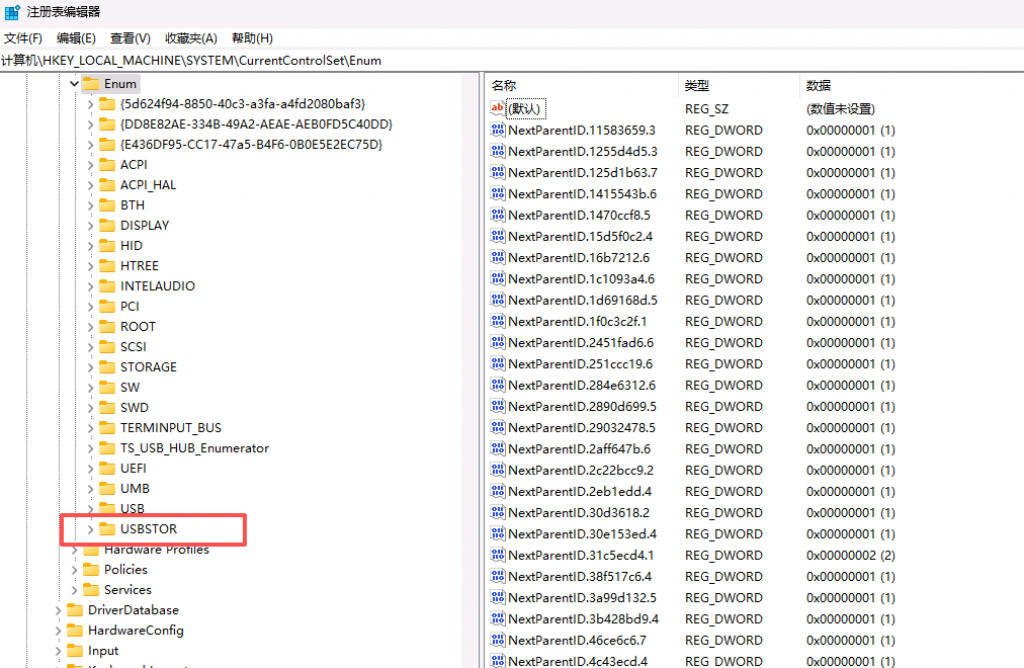
在所有 USB 相关注册表项中,最重要、也最常被使用的一个路径是:
HKLM\SYSTEM\CurrentControlSet\Enum\USBSTOR
这个键只记录外接存储类设备,比如 U 盘、移动硬盘等,不包含键盘、鼠标这类普通 USB 外设。USBSTOR 往往是确认 USB 是否参与数据拷贝事件的第一块证据。
通过这个路径,我们通常可以获取到:
- USB 设备的型号与产品名称
- Windows 分配的设备序列号
- 设备最后一次连接的时间
- 与该设备关联的唯一标识信息
这些信息对于判断 USB 是否与某次安全事件有关,往往具有决定性意义。
USBSTOR 下子键的作用
当系统第一次识别某个 USB 存储设备时,USBSTOR 下会生成对应的子键。这些子键名称看起来通常是随机字符串,但实际上对应的是设备在系统中的标识信息。
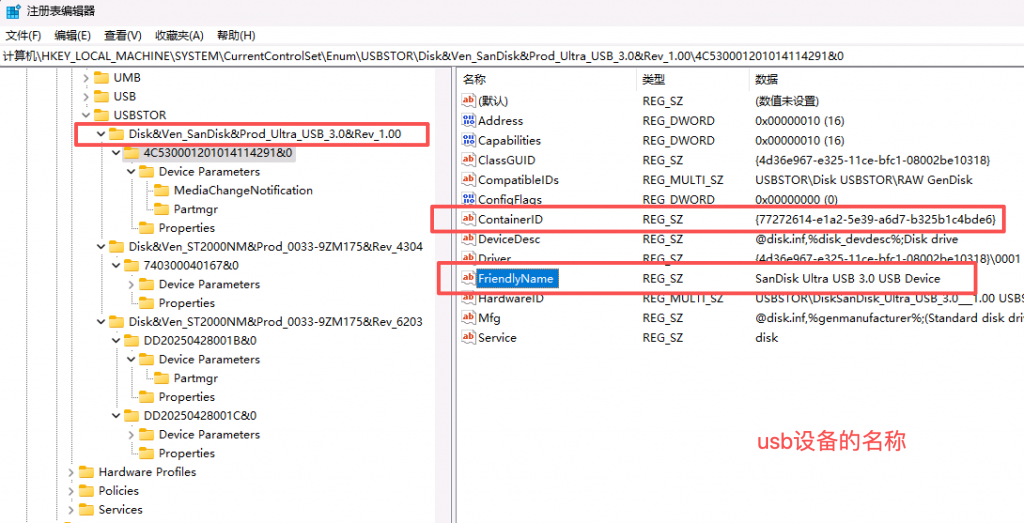
展开之后,会看到大量与该设备相关的字段,包括:
- Friendly Name:设备在系统中显示的名称
- Container ID:设备容器标识,在多数据源关联分析时非常有价值
在内部威胁或数据泄露调查中,设备名称有时能直接指向真实场景,比如“Kingston DataTraveler”“SanDisk Ultra”等,这对还原使用者行为非常有帮助。
连接与断开时间:构建时间线的关键
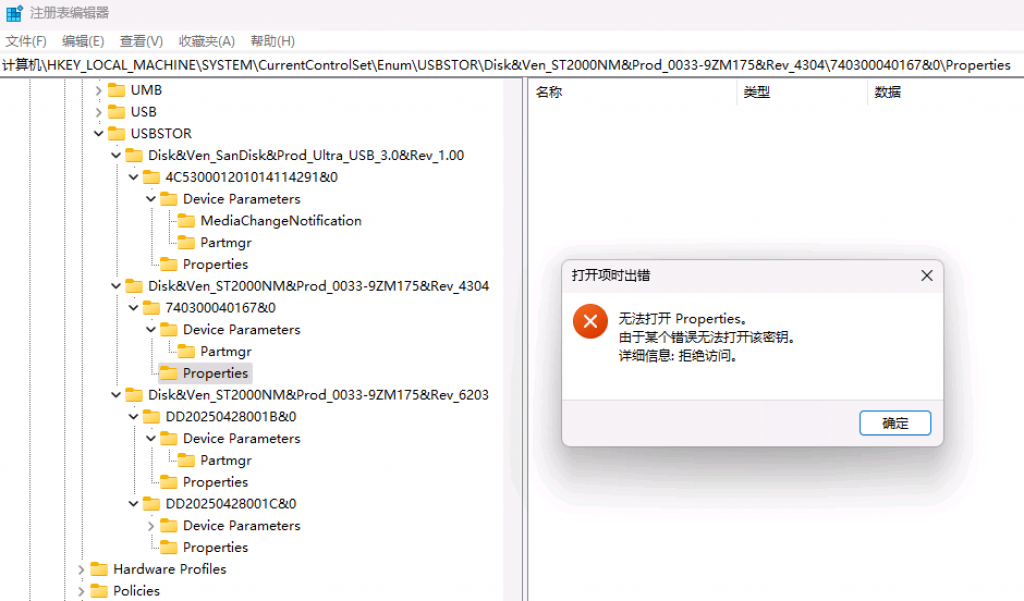
在 USBSTOR 相关子键下,继续向下展开,可以找到 Properties 目录。用系统自带的注册表工具无法正常查看,需要使用RegistryExplorer打开。
在这里,有两个对取证极其重要的子项:
- 0064:USB 设备连接系统的时间
- 0066:USB 设备从系统断开的时间
这两个时间戳通常以 UTC 时间记录,在应急分析中需要注意与本地时间的换算。
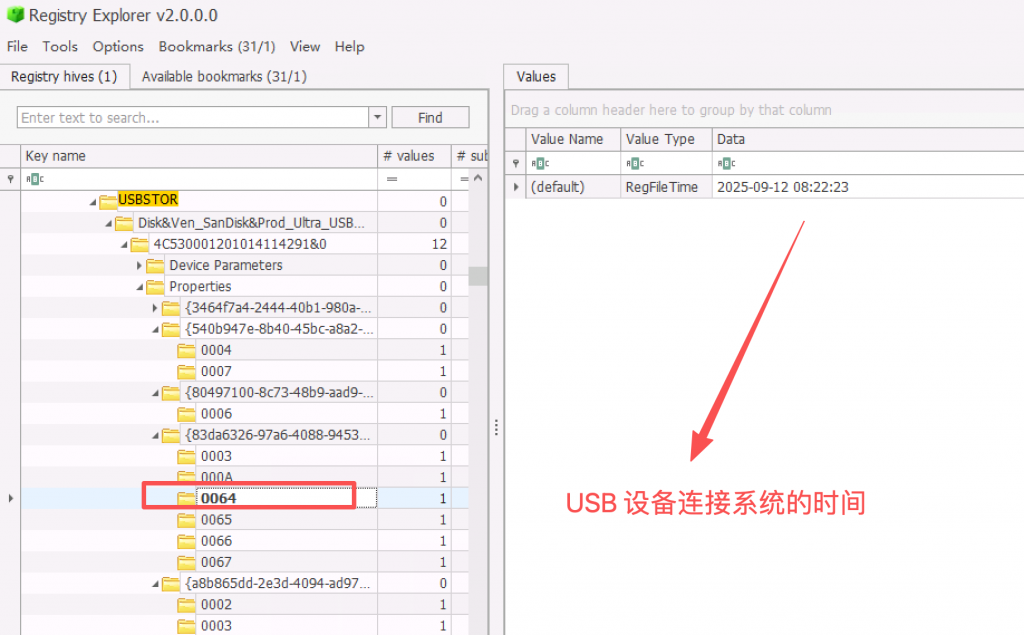
这一步的意义在于:可以非常明确地回答一个问题——USB 是在什么时候插入,又在什么时候拔出的。将这些时间与以下信息进行对齐,往往能直接还原事件真相:
- 告警触发时间
- 文件访问时间
- 用户登录 / 解锁时间
- 网络异常时间
在很多真实案例中,正是这一步让“猜测”变成了“证据”。
不只是 U 盘:USB 设备类型的区分
除了 USBSTOR,还有另一个常被用到的注册表路径:
HKLM\SYSTEM\CurrentControlSet\Enum\USB
这个键记录的是所有通过 USB 接口连接的设备,包括:
- 键盘
- 鼠标
- 蓝牙适配器
- 网卡
- 以及存储设备
在应急响应中,这个路径的主要作用是:确认某个 USB 设备到底是什么类型。
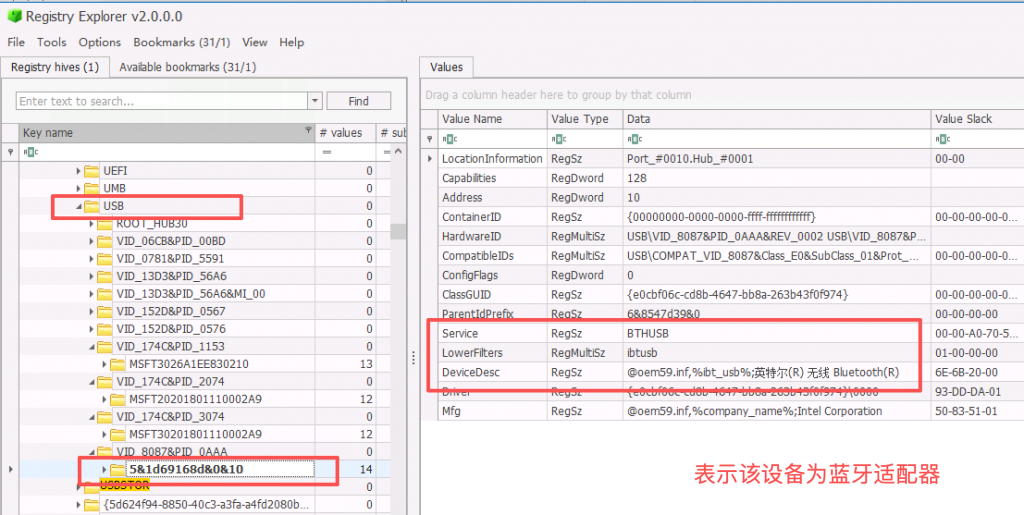
通过查看其中的 Service 字段,可以判断设备的用途:
disk:通常表示存储类设备(U 盘、移动硬盘)BTHUSB:蓝牙适配器- 其他值则对应不同的 USB 外设类型
这一步在调查中非常重要,因为它可以避免误判。并不是所有 USB 插入行为,都意味着存在数据拷贝风险。
USB 事件日志
在 USB 取证中,注册表通常是我们最先查看的证据来源。但在真正严谨的取证排查中,只靠注册表是不够的。原因很现实:注册表更像“状态记录”,而事件日志才是真正的“行为轨迹”。
因此,在确认 USB 设备确实插入过系统之后,下一步一定要做的,就是用 Windows 原生事件日志对时间点和设备信息进行交叉验证。
为什么事件日志在 USB 取证中很重要
在取证实践中,有一个非常重要的原则:同一事实,至少要由两个以上的数据源相互印证。
USB 相关的事件日志,正是用来验证以下问题的关键证据:
- USB 是不是在某个具体时间点被系统识别
- 系统是否成功加载了该设备的驱动
- 这个 USB 被分配了哪个盘符
- 日志时间是否与注册表中的时间戳完全一致
当注册表 + 事件日志在时间线上完全重合时,USB 行为的可信度就非常高了。
USB 事件日志位置
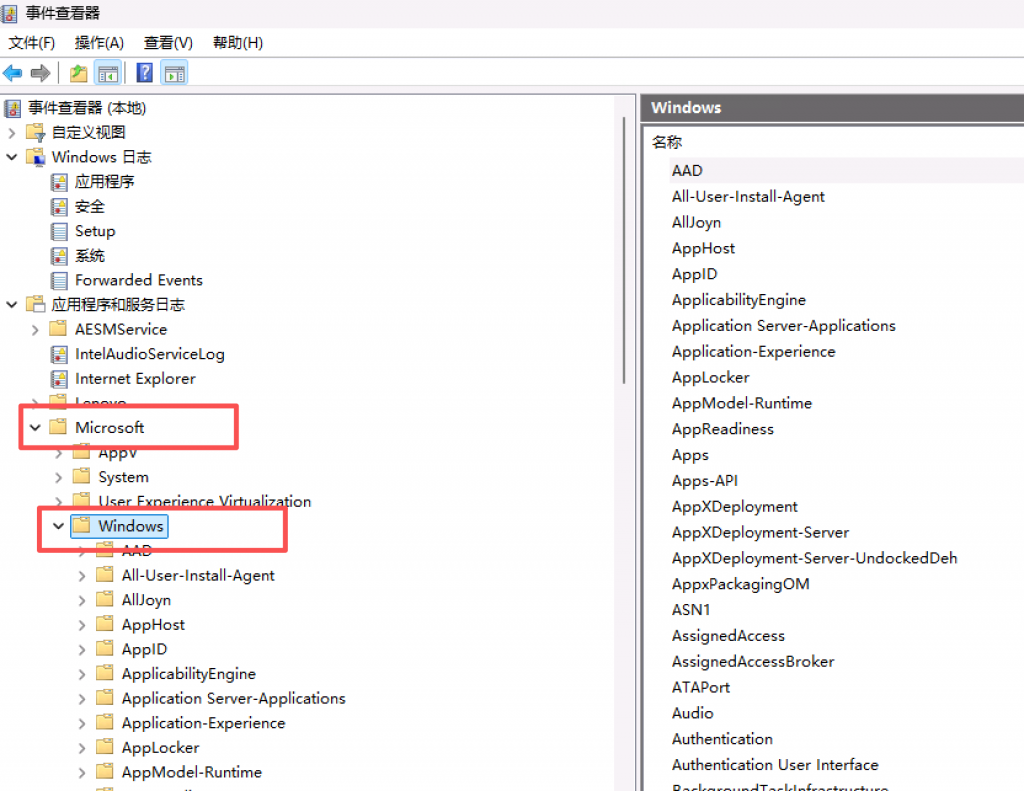
在 Windows 中,USB 相关的日志主要分布在:
事件查看器 → 应用程序和服务日志 → Microsoft → Windows
在这个目录下,有大量系统级日志源,其中有几类对 USB 取证尤为重要。
Partition 日志:确认磁盘级别的 USB 设备
第一类需要关注的是 Partition 日志。在这类日志中,一个非常关键的事件是:
- Event ID 1006
这个事件通常在 USB 存储设备被系统识别并初始化分区时 产生。
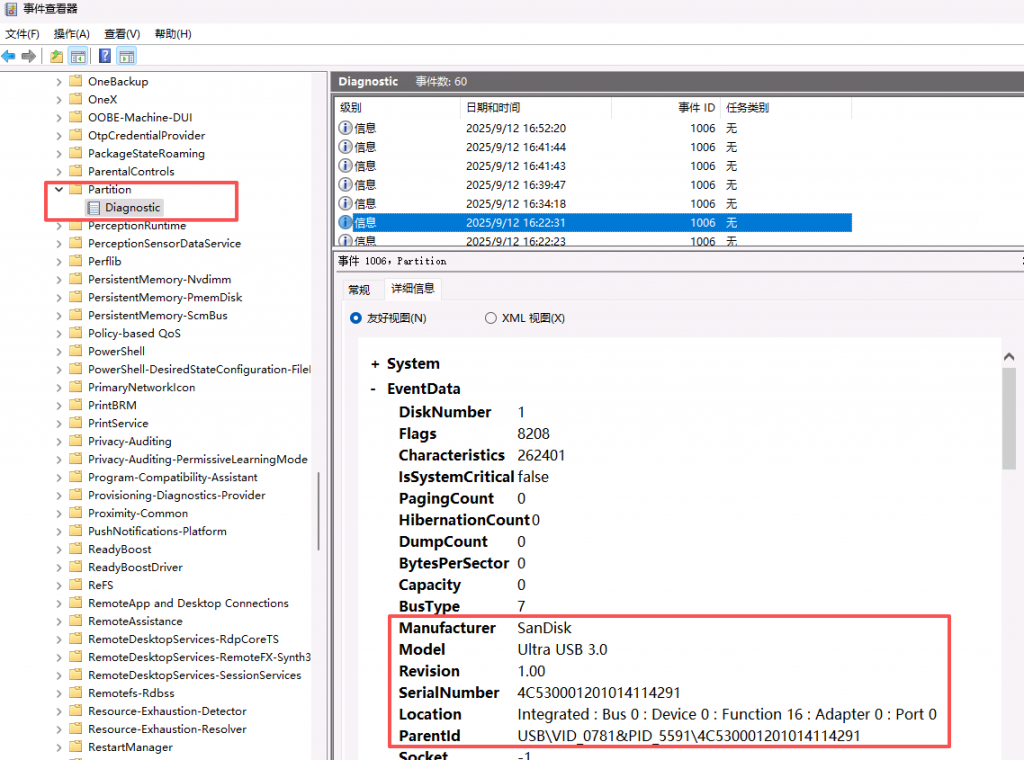
在应急响应中,我们重点关注的是:
- 事件时间是否与注册表中记录的 USB 连接时间一致
- 日志中是否包含磁盘大小、序列号、厂商信息等细节
当 Event ID 1006 的时间与 USBSTOR 中的连接时间完全吻合时,基本可以确认:这个 USB 存储设备确实在该时间点被系统识别并使用过。
Kernel-PnP:USB 驱动加载的关键证据
接下来,是 USB 取证中极其重要的一类日志来源:Kernel-PnP。在这个日志源中,我们通常重点关注两个事件 ID:
- Event ID 400
- Event ID 410
其中,Event ID 400 尤其关键,它表示:系统成功为一个外接设备完成配置(也就是驱动加载)。
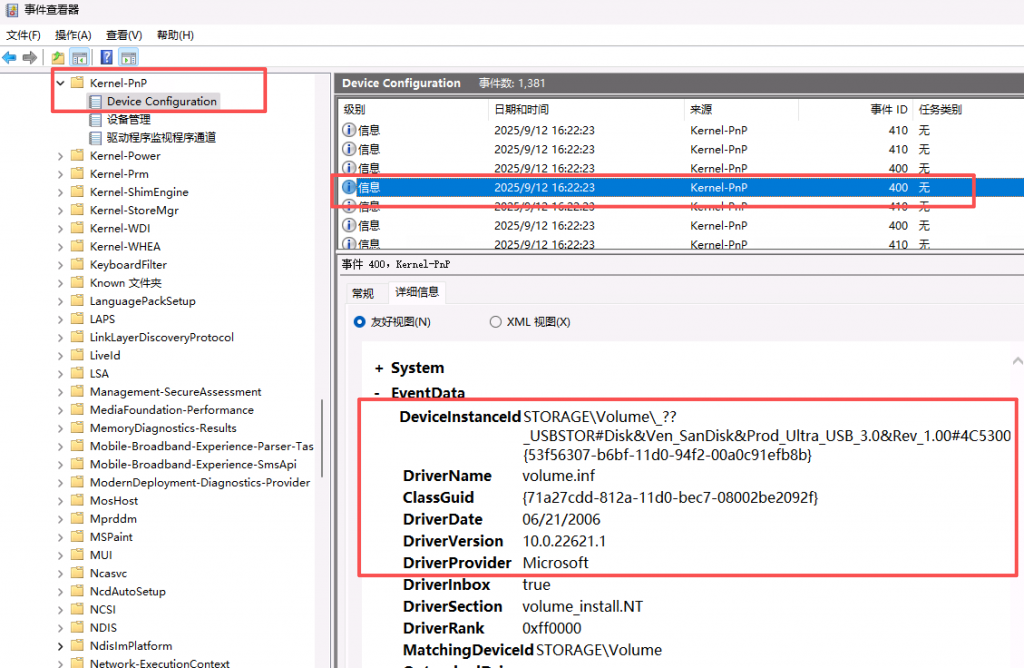
在这个事件中,通常可以看到:
- 设备名称(与 USBSTOR 中一致)
- 设备的 Class GUID
- 驱动加载的精确时间戳
在真实事件中,一个非常有价值的现象是:Kernel-PnP 日志中的设备名称和 Class GUID,往往与注册表中的信息完全一致。这意味着已经可以把“注册表记录”升级为“系统行为证据”。
NTFS 日志:USB 被分配了哪个盘符
仅知道 USB 插入过,还不够。在数据泄露调查中,更重要的是:文件路径里出现的盘符,是否真的来自这个 USB?这时候,就需要用到 NTFS Operational 日志。
在这个日志中,我们重点关注:
- Event ID 142
这个事件记录的是:系统为某个存储设备分配卷和盘符的过程。
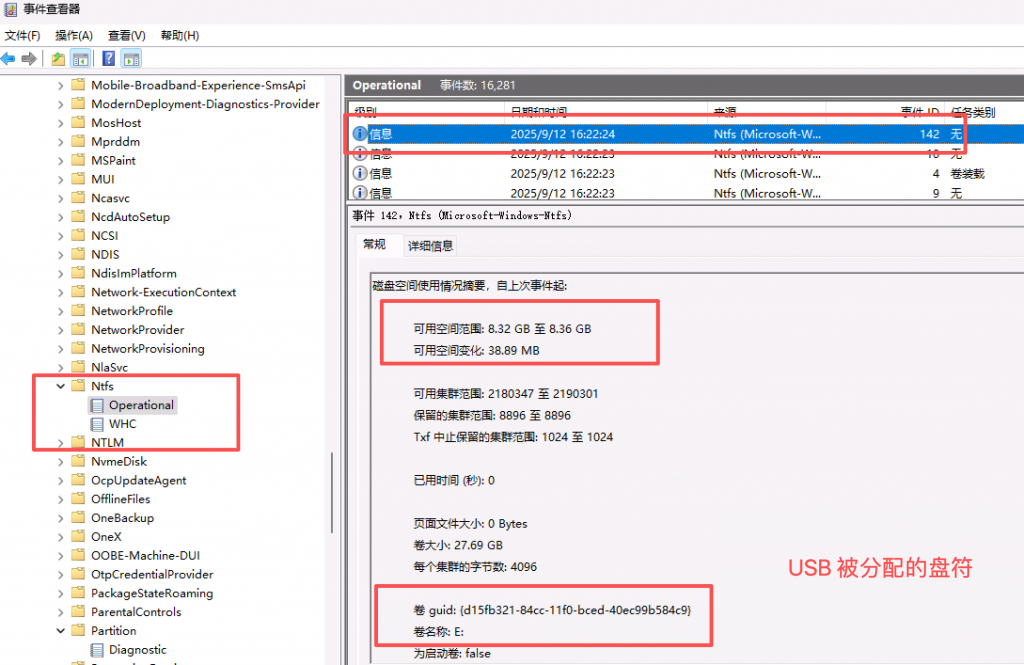
通过查看该事件的内容,你通常可以直接看到:
- USB 被分配的盘符(例如 E:、F:)
这一点在后续分析中非常关键,因为:
- 如果在文件访问日志、Shellbags、Jump Lists 中看到
E:\xxx - 而 NTFS 日志确认该时间点
E:对应的是 USB
那么就可以非常有把握地判断:这些文件操作,确实发生在该 USB 设备上。
实战组合用法
在真实 USB 数据外带事件中,常见的取证逻辑是:
- 注册表(USBSTOR)
- 确认设备是谁、是否插过、初步时间点
- Partition + Kernel-PnP 日志
- 确认系统是否真正识别并加载了该设备
- NTFS 日志
- 确认 USB 被分配的盘符
- 文件与用户行为痕迹
- 结合盘符,判断是否存在真实的数据访问或拷贝行为
当这几类证据在时间线上形成闭环时,USB 的角色就非常清晰了。
Shellbags 确认 USB 上哪些目录被访问过
在 USB 取证中,有一个非常关键、但经常被忽略的问题:
USB 插过 ≠ 数据被看过,更不等于数据被拷走
注册表和事件日志只能回答“设备是否存在、什么时候插入”,而真正能说明用户在 USB 上“看了什么”的是 Shellbags。
什么是 Shellbags?
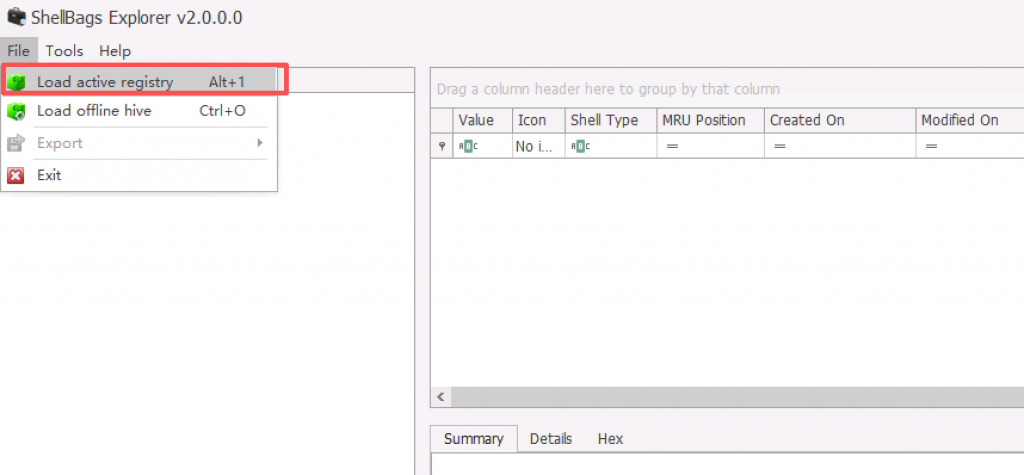
ShellbagExplorer : https://ericzimmerman.github.io/#!index.md
Shellbags 并不是一个新概念,但在实战中它的价值常常被低估。简单来说,Shellbags 是 Windows 为了记住“文件资源管理器视图状态”而留下的痕迹。用户通过 GUI 文件管理器(也就是资源管理器)浏览目录时,系统会记录:
- 目录结构
- 文件夹名称
- 目录层级关系
- 用户最后一次访问这些目录的时间
关键点在于:即便文件或目录后来被删除,这些访问痕迹也可能依然存在。在数据泄露、内部威胁、恶意拷贝场景中,这一点往往非常致命。
在 USB 相关事件里,Shellbags 通常能帮助我们解答这些问题:
- USB 上有哪些目录被用户真正打开过
- 用户是“随便看了一眼”,还是深入浏览了特定目录
- 是否存在明显指向敏感项目、内部资料的目录名称
- 用户访问这些目录的大致时间点
很多时候,目录名称本身就已经说明了动机。例如一些非常敏感的文件名。哪怕没有直接的文件拷贝证据,这类目录的访问记录,本身就已经非常敏感。
Shellbags 存储位置
Shellbags 的一个重要特点是:它是用户维度的取证证据。
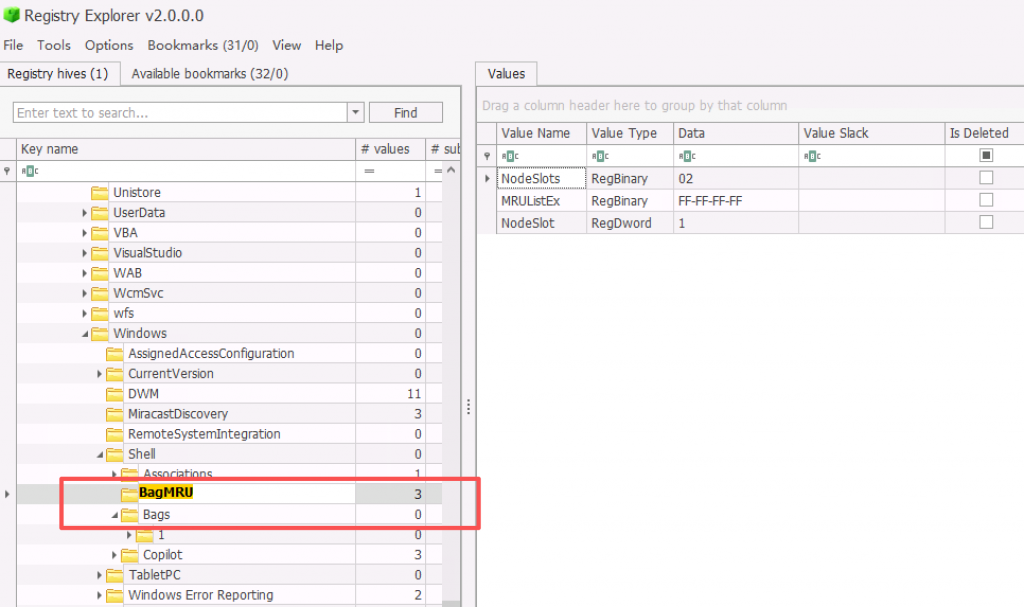
相关注册表位置包括:
NTUSER.DAT\Software\Microsoft\Windows\Shell\BagMRUNTUSER.DAT\Software\Microsoft\Windows\Shell\BagsUSRCLASS.DAT\Local Settings\Software\Microsoft\Windows\Shell\BagMRUUSRCLASS.DAT\Local Settings\Software\Microsoft\Windows\Shell\Bags
这意味着什么?意味着你分析的是哪个用户的 NTUSER.DAT,Shellbags 就代表哪个用户通过 GUI 实际访问过这些目录。在多用户系统中,这一点非常关键。
在 USB 场景中如何使用 Shellbags
在前面的步骤中,我们已经通过事件日志确认:
- USB 被分配了具体盘符(例如 E:)
接下来,在 Shellbags 中,我们就可以沿着这个盘符往下追。
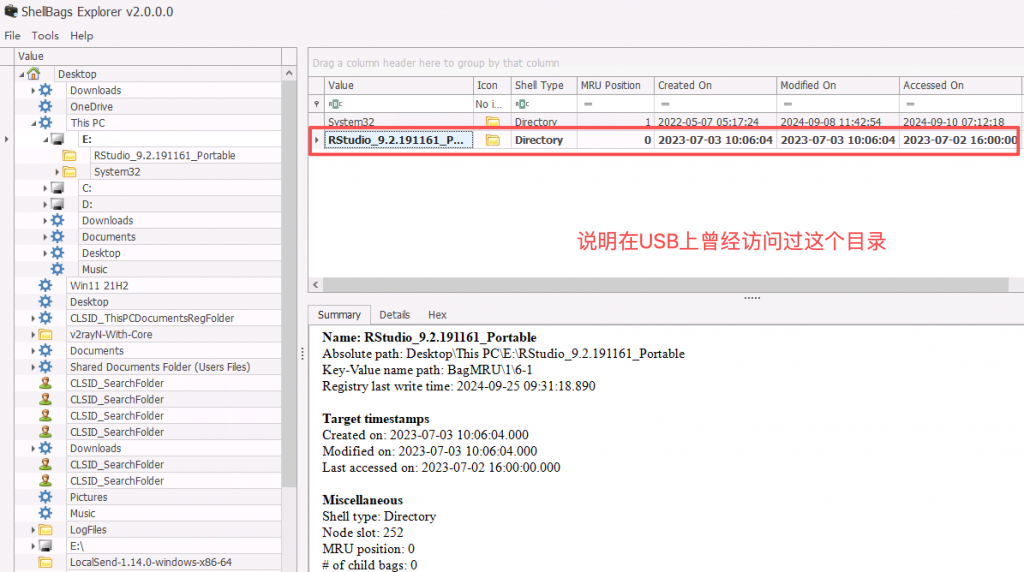
当在工具中展开 E: 时,看到的每一层目录,都意味着:用户至少在资源管理器中点开过这一层路径。这不是推测,而是实实在在的用户行为痕迹。
经常被忽略的细节:ZIP 文件
Shellbags 还有一个很多人不知道的能力:它不仅记录文件夹,也可能记录 ZIP 文件内部的目录结构。但前提是:
- 用户通过资源管理器打开了 ZIP 文件
- ZIP 文件未加密
- 用户实际浏览了 ZIP 内部的目录
这意味着什么?意味着即使:
- ZIP 文件本身没有被解压
- 文件没有被复制到本地
在真实案例中,这一点经常用来证明:“用户确实查看过USB压缩包里的内容”,而不仅仅是“USB 里存在这个文件”。
Jump Lists 取证:明确访问文件和程序
JumpList Explorer : https://ericzimmerman.github.io/#!index.md
在 USB 取证的所有证据里,如果要选一个最接近“实锤”的用户行为证据,Jump Lists 往往排得非常靠前。原因很简单:Shellbags 证明“进过这个目录”,Jump Lists 证明“点开过这个文件,甚至执行过程序”。
在真实事件里经常会听到这样的解释:
- “我只是看了一眼,没打开文件”
- “U 盘插过,但没用”
- “文件名我都不知道是什么”
Jump Lists 的价值,就在于直接打破这种模糊说法。它可以证明:具体打开了哪个文件、用什么程序打开的、大致发生在什么时间、文件当时所在的完整路径。而且非常重要的一点是:即便 USB 已经拔掉,文件已经删除,Jump Lists 中的记录仍可能长期保留在系统里。
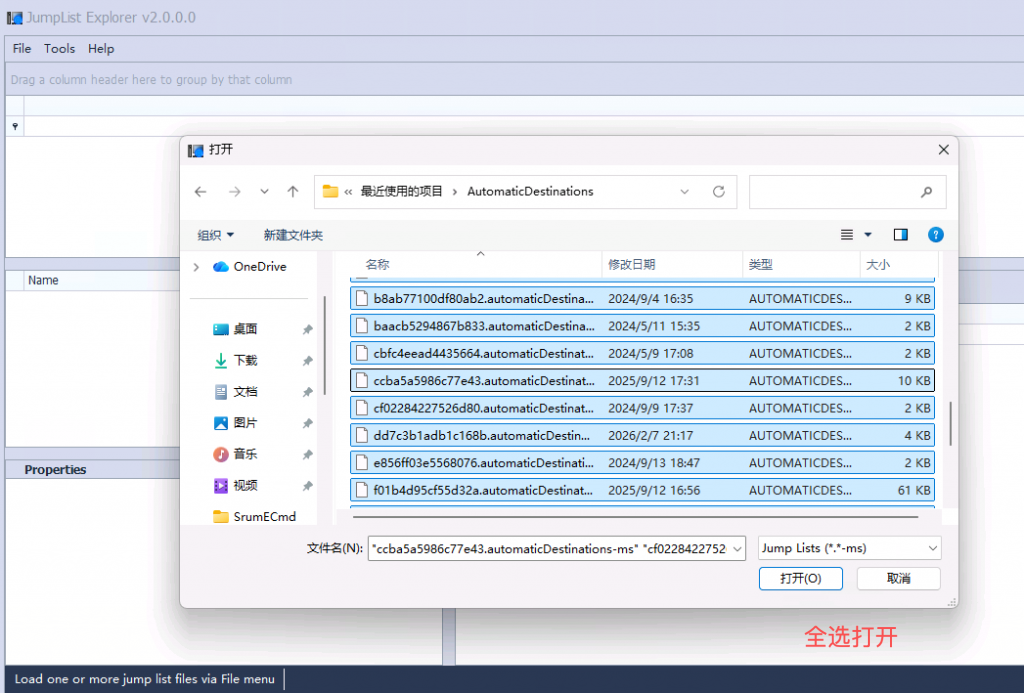
Jump Lists 是 Windows 从 Windows 7 开始引入的一项功能,用于在开始菜单、任务栏中,快速展示某个程序“最近使用的文件”。从取证角度看,你可以把它理解为:“按应用维度记录的历史文件访问清单”它不是日志,也不是注册表,而是一组独立存在的二进制取证文件。
Jump Lists 的两种类型
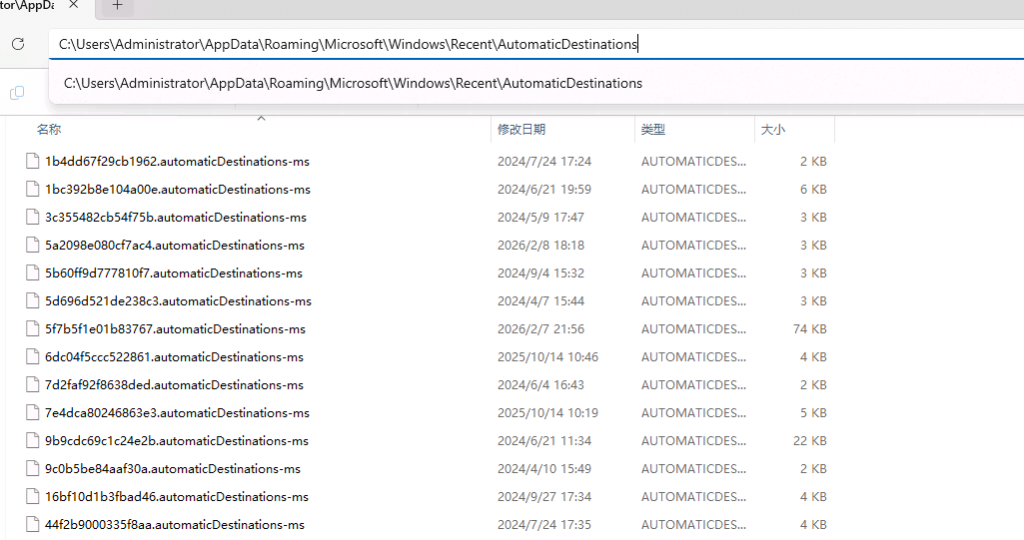
在 Windows 中,Jump Lists 分为两类:
- Automatic Destinations
- Custom Destinations
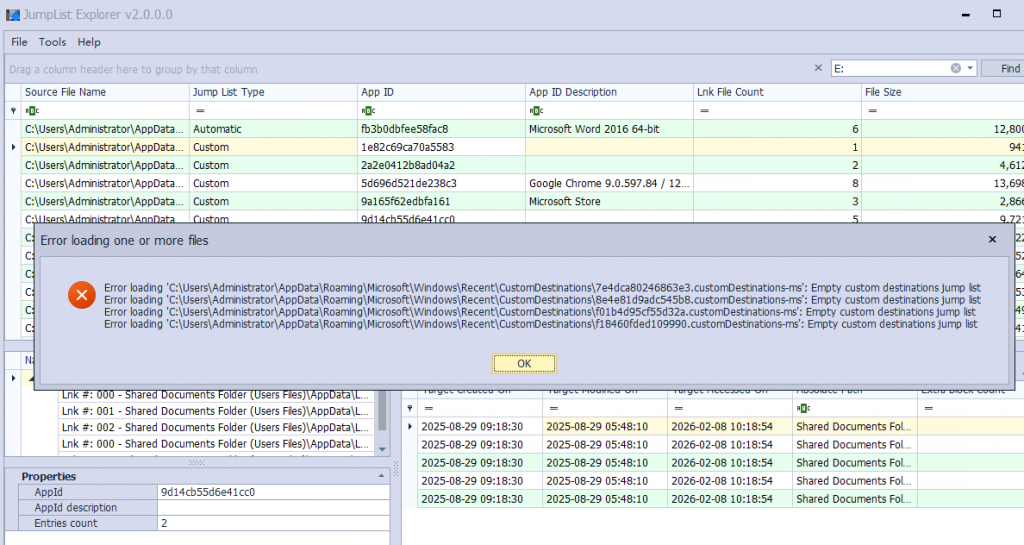
打开时遇到这个报错忽略即可。两者的区别对调查影响不大,重要的是:它们都可能记录用户通过某个程序访问过的文件路径。这些文件的特点是:
- 文件名由 AppID(16 位十六进制) 组成
- 后缀为
.automaticDestinations-ms或.customDestinations-ms - 默认在资源管理器中不可见
对应路径一般位于:
C:\Users\%USERPROFILE%\AppData\Roaming\Microsoft\Windows\Recent\
  ├─ AutomaticDestinations
  └─ CustomDestinations
Jump Lists 的作用
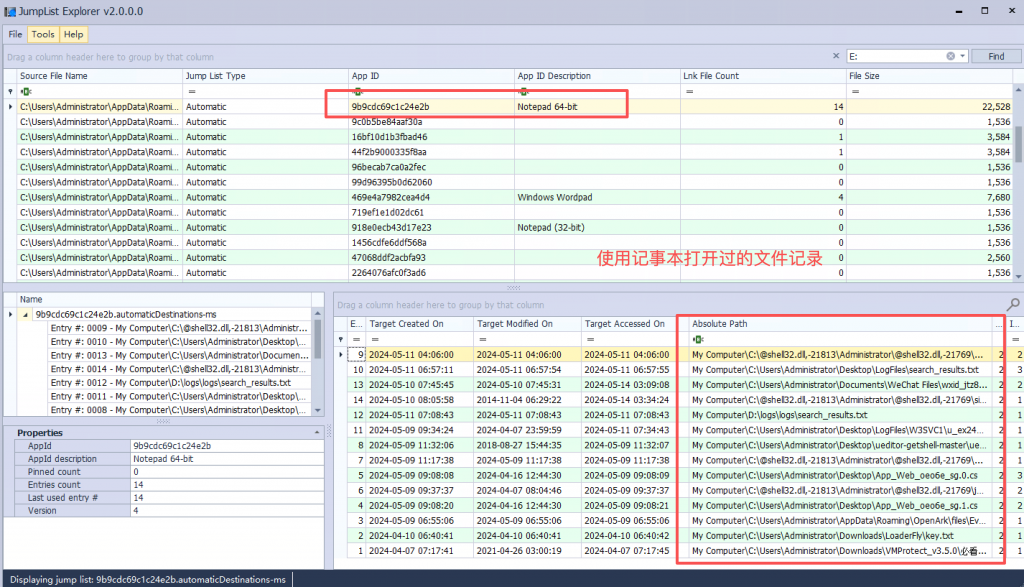
在 USB 事件中,Jump Lists 最有价值的地方在于:它直接记录“某个文件,被某个程序,在某个时间点打开过”。典型可提取信息包括:
- 文件名
- 文件完整路径(例如
E:\Secret_Project_LD\Dumped_Passwords.txt) - 使用的程序(Notepad、Word、PowerShell、EXE 等)
- 最近访问时间
比如当你已经确认USB 盘符是 E:,并且E: 确实对应某次 USB 插入,而 Jump Lists 又显示某个敏感文件从 E: 被打开,那么这条证据链已经非常完整了。
USB 自动化取证工具
在前面的分析中,我们已经通过多个维度还原了 USB 的使用痕迹:
- 注册表:确认 USB 是谁、是否插过
- 事件日志:确认系统层面的识别与盘符
- Shellbags:确认用户浏览过哪些目录
- Jump Lists:确认具体文件被打开或程序被执行
这些方法在单台主机、重点调查场景下非常有效,但在真实应急响应中,往往会遇到一个现实问题:时间不够、人手不够、主机不止一台。这时候,自动化解析工具就显得非常重要。
为什么需要自动化 USB 取证
手工分析有两个天然问题:
- 慢:逐条查注册表、日志、Shellbags、Jump Lists
- 容易漏:时间线一长,很容易遗漏关键关联
而自动化工具的价值在于:
- 快速聚合多种 USB 取证证据
- 自动做时间线对齐
- 减少人为遗漏和误判
- 适合多主机、批量分析场景
在应急响应的中后期,自动化工具往往用于验证结论、补全细节,而不是替代分析思路本身。
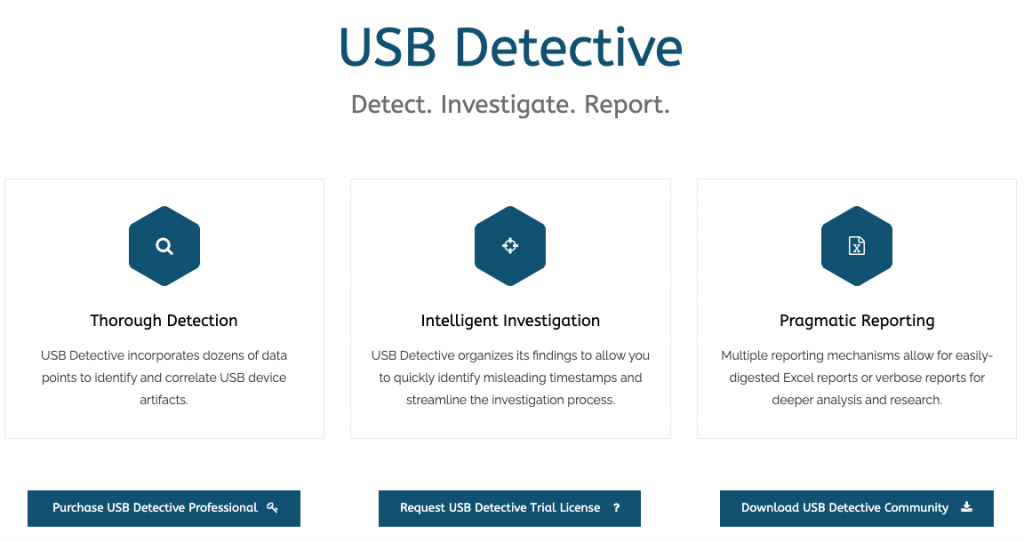
USB Detective:自动化聚合 USB 证据
https://usbdetective.com/download/245
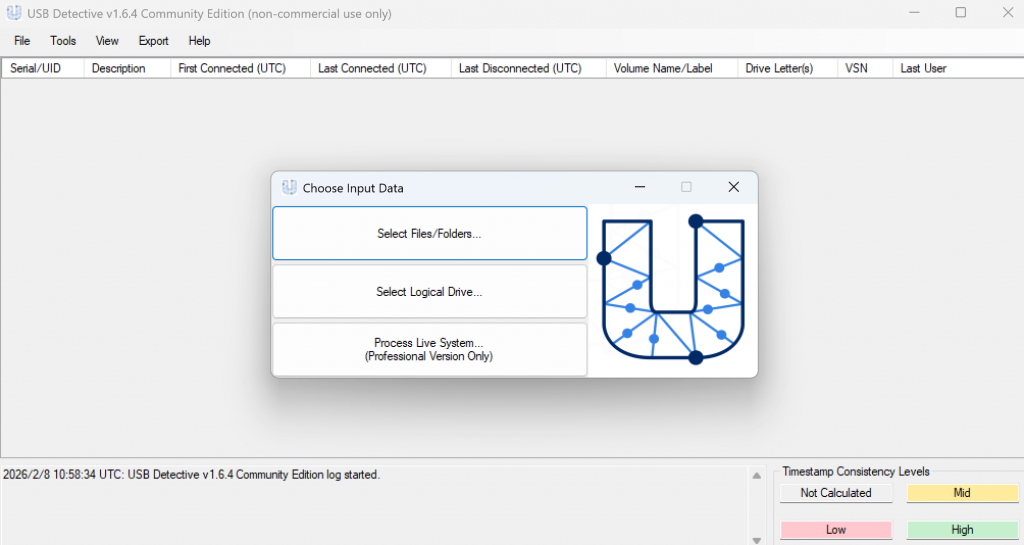
这里使用的自动化工具是 USB Detective。它的核心能力很简单,但非常实用:自动解析与 USB 相关的所有常见取证痕迹,并按设备维度整理结果。这样我们需要做的事情只有一件:提供已经采集好的取证数据(如注册表、日志等)。剩下的事情由工具完成。
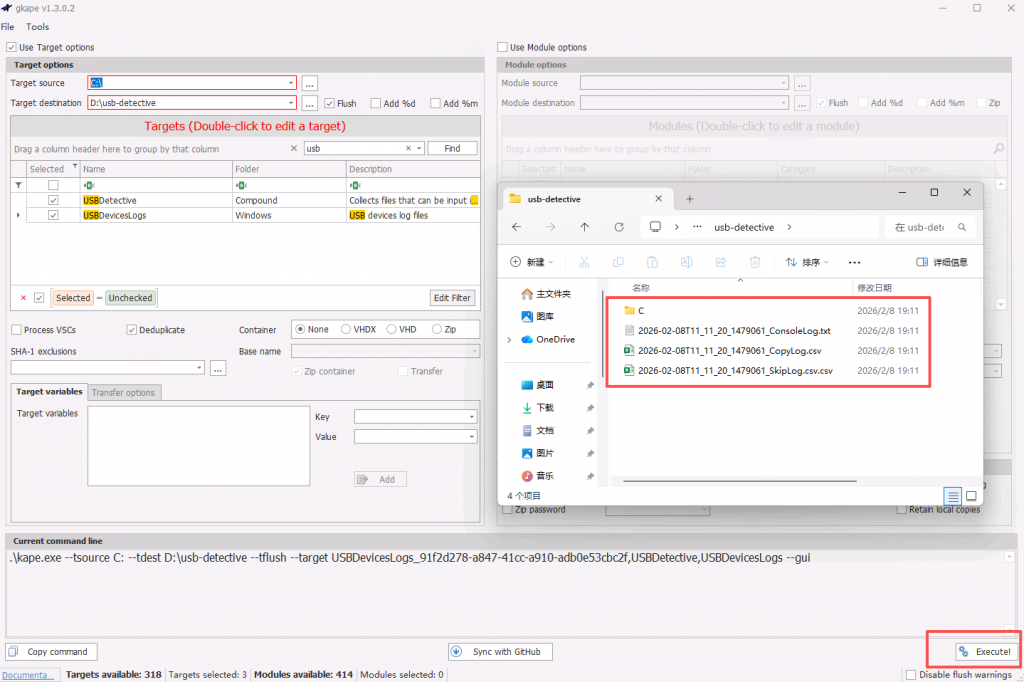
目标主机运行 KAPE(或类似采集工具),选择 USB / Registry / Logs 相关 Target,输出到一个目录(例如 Usb Artifacts)。
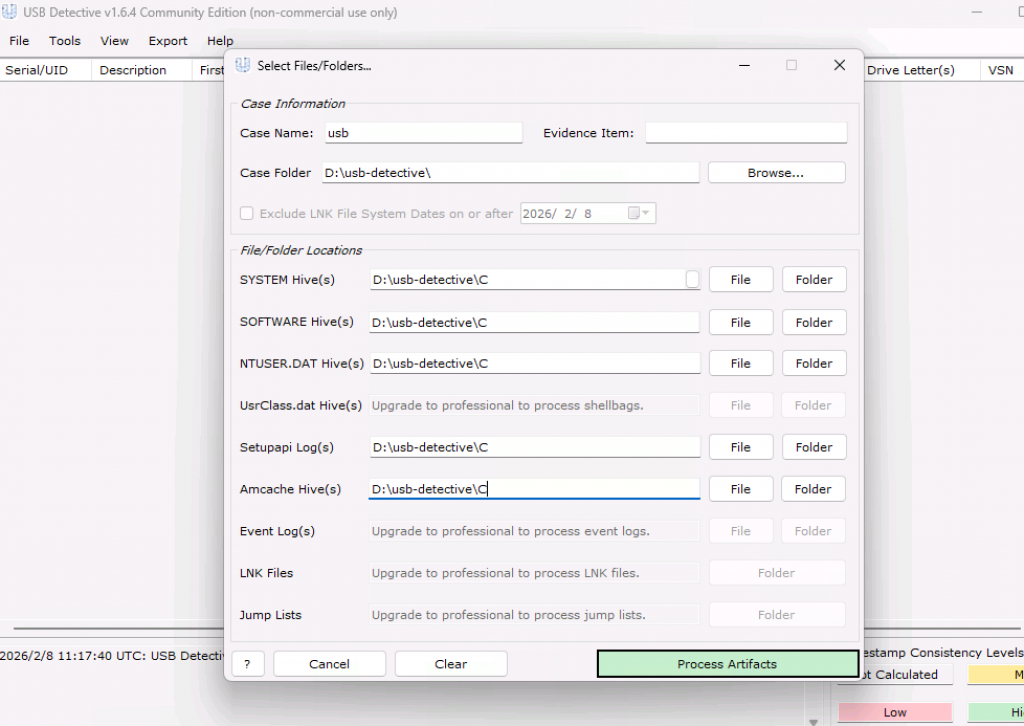
这里选择刚才KAPE导出的文件夹进行自动化分析。
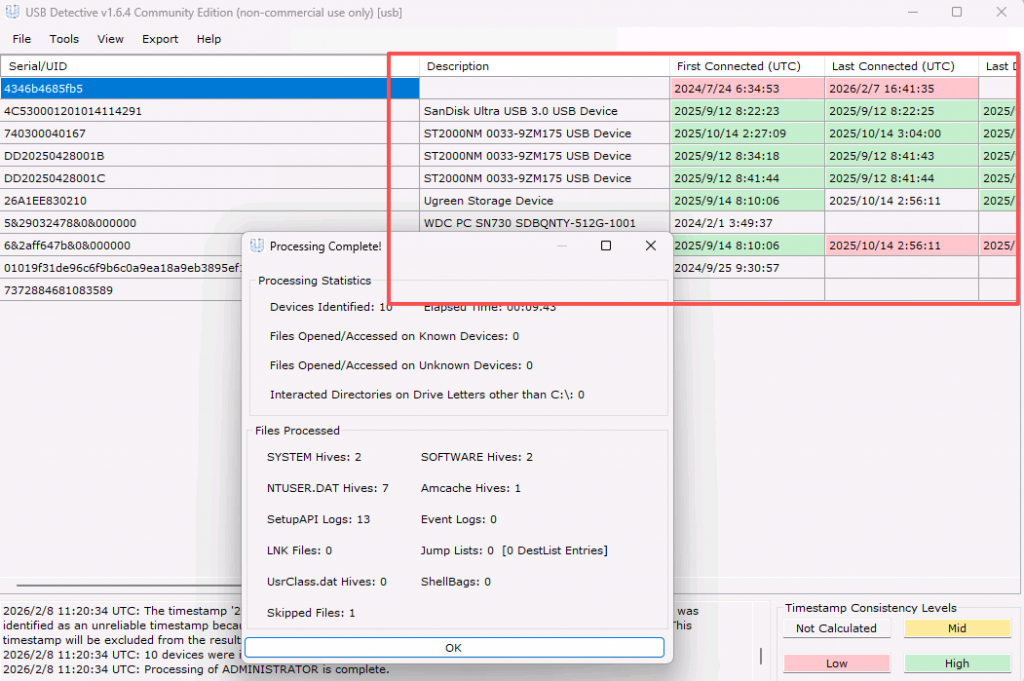
分析完成后就能得到这台设备上所有的usb记录,相比于手工分析效率会提升非常多,但本质上取证的原理还是一样的。
赞赏 微信赞赏
微信赞赏 支付宝赞赏
支付宝赞赏
发表评论